
Grupos de ofertas no automático no WhatsApp e Telegram: configure espelhamento, fila e agendamentos. Teste grátis por 6 dias.
Manter grupos de ofertas no automático ajuda o afiliado a divulgar produtos durante o dia sem precisar montar e enviar cada publicação manualmente. No Pai das Ofertas, isso pode ser feito por caminhos diferentes: espelhamento de outro grupo, fila de envios, agendamento individual ou agendamento em massa. Cada opção atende a uma rotina, e você pode escolher a que combina melhor com a forma como encontra suas ofertas.
Neste guia, você vai aprender a preparar o WhatsApp e o Telegram, cadastrar os grupos e configurar as automações mostradas nos vídeos do canal. O objetivo é começar pelo básico e chegar a uma rotina em que as mensagens sejam distribuídas nos horários e intervalos definidos por você. O passo a passo não depende de conhecimento técnico, mas exige atenção às credenciais das lojas e à seleção correta dos grupos.
O que são grupos de ofertas no automático?
São grupos de WhatsApp ou Telegram que recebem publicações de produtos por meio de uma programação. Em vez de o afiliado entrar no grupo toda vez que deseja divulgar algo, ele configura previamente as origens das ofertas, os destinos, os dias, os horários e o intervalo entre as mensagens.
Nos vídeos, aparecem três estratégias principais. No espelhamento, o robô acompanha um grupo de origem e envia as ofertas compatíveis para os seus grupos de destino. Na fila de envios, você cola vários links e define uma janela de funcionamento. Já no agendamento em massa, você pode inserir até cinco links manualmente ou importar uma planilha CSV gerada pela central de afiliados da Shopee, conforme o plano disponível.
Também existe o agendamento de uma oferta específica. Depois de gerar o texto, você escolhe os grupos, o dia e o horário. Essa opção é útil quando há uma promoção importante que precisa entrar em um momento exato.
O que preparar antes de automatizar grupos de ofertas
Ative o acesso às funções
Ao entrar pela primeira vez, ative sua conta. No tutorial completo, o teste premium é liberado pelo botão “Ativar teste premium”. Em seguida, o sistema solicita um número de WhatsApp e apresenta a opção de ativar os seis dias. Durante esse período, você pode conhecer os recursos pagos disponíveis para sua conta.
Se uma função aparecer bloqueada, isso indica que ela não está incluída no plano ativo ou que o período contratado expirou. A disponibilidade de espelhamento, fila ou importação por planilha deve ser conferida no próprio painel.
Conecte o WhatsApp
No painel, abra a área do WhatsApp e selecione “Começar conexão”. Pelo celular, o vídeo recomenda o pareamento por código, porque o código pode ser copiado e inserido na área de aparelhos conectados do WhatsApp. Pelo computador, você pode escolher o QR Code e escaneá-lo com o aplicativo. O código de pareamento expira rapidamente, então faça essa etapa sem demora.
Se o painel solicitar uma chave de acesso, use a conexão avançada mostrada no vídeo específico. Primeiro, deixe o WhatsApp Web aberto no Chrome ou Edge. Depois, baixe a extensão fornecida pelo fluxo da ferramenta, confirme o modo desenvolvedor na página de extensões, carregue a extensão e abra-a pelo ícone de quebra-cabeça do navegador. Copie a chave exibida no Pai das Ofertas, cole na extensão e selecione “Conectar sessão”. O vídeo orienta aguardar cerca de 20 a 30 segundos.
Cadastre os grupos de WhatsApp e Telegram
Para cadastrar um grupo do Telegram, primeiro adicione o robô indicado no tutorial ao grupo e promova-o a administrador. Depois, no Pai das Ofertas, abra “Grupos”, escolha adicionar um grupo do Telegram, informe o nome e copie a chave de acesso gerada. Cole essa chave dentro do grupo para concluir a ativação. Após o cadastro, a mensagem com a chave pode ser apagada para não confundir os participantes.
No WhatsApp, o processo é mais direto. Com o número já conectado, abra a área de grupos, escolha WhatsApp, selecione o número correto e pesquise o nome do grupo. Marque o grupo desejado e toque em concluir. Se você utiliza mais de um número, confirme em qual deles o grupo está disponível.
Passo a passo para deixar grupos de ofertas no automático
1. Cadastre as credenciais das lojas necessárias
As credenciais não são obrigatórias para toda função. Porém, os vídeos explicam que elas são necessárias quando você quer converter links para a sua conta de afiliado ou usar o espelhamento. Cadastre apenas as lojas com as quais pretende trabalhar. Para espelhar links da Shopee, por exemplo, deixe a credencial da Shopee ativa; para links do Mercado Livre, use a credencial correspondente.
Não é necessário ativar todas as plataformas. Se você trabalha somente com Shopee, pode vincular apenas essa loja. Para entender melhor esse processo, veja também a página de bot da Shopee para afiliados.
2. Abra a função de espelhamento
No aplicativo ou painel, entre em “Funções” e selecione “Espelhamento”. Se for sua primeira configuração, escolha criar o primeiro espelhamento. Caso já exista um, use o botão “Novo”.
O primeiro campo é o grupo de origem, ou seja, o grupo do qual as ofertas serão copiadas. Selecione o WhatsApp conectado e pesquise o grupo pelo nome. O segundo campo é o grupo de destino: escolha um ou mais grupos cadastrados que deverão receber as mensagens.
3. Defina a escala de funcionamento
Escolha o horário de início e de término do espelhamento. Nos exemplos dos vídeos, a automação pode funcionar durante uma faixa contínua ou em dois períodos, com uma pausa no meio do dia. Também é possível selecionar os dias da semana. Uma configuração demonstrada mantém a automação ativa de segunda a sábado e deixa o domingo sem envios.
Evite disparos em excesso. O próprio vídeo recomenda não manter ofertas durante as 24 horas, pois isso pode cansar o público. Selecione horários coerentes com a rotina dos participantes.
4. Selecione plataformas e intervalo
Marque as plataformas que serão aceitas no espelhamento. Mesmo que várias estejam selecionadas, os links serão tratados de acordo com as credenciais vinculadas. Em seguida, determine o intervalo mínimo entre as mensagens.
Se o grupo de origem publica a cada um ou dois minutos, você pode configurar dez minutos, como mostrado nos tutoriais. Assim, nem toda mensagem recebida na origem será imediatamente encaminhada. O painel também oferece intervalos menores ou a opção livre, conforme a configuração apresentada.
5. Configure substituições opcionais
Nas configurações avançadas, você pode informar seu link de resgate de cupons da Shopee. Quando uma oferta da origem trouxer um link desse tipo, a automação poderá usar o endereço que você cadastrou.
Também há regras de substituição de texto. Informe primeiro o conteúdo original e depois o conteúdo que deverá aparecer. Nos vídeos, essa função troca o @ de outro perfil pelo @ do afiliado e substitui o link do grupo de origem pelo link do grupo de destino. Revise esses campos para não divulgar a identidade ou o grupo de terceiros na sua mensagem.
6. Salve e aguarde a ativação
Depois de revisar origem, destinos, escala, plataformas, intervalo e substituições, salve o espelhamento. No exemplo prático, a ativação levou aproximadamente de 10 a 15 minutos. Após esse tempo, uma oferta chegou ao grupo de destino com o @ e o link de cupons substituídos conforme a regra criada.
Se precisar interromper o fluxo, abra a configuração para pausar, editar ou remover o espelhamento. Você também pode criar novos espelhamentos pelo botão “Novo”.
Como usar a fila de envios
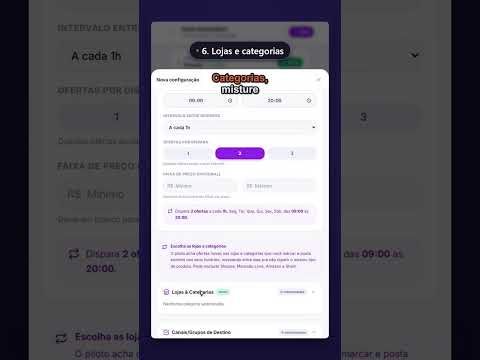
A fila é uma alternativa para quem já possui uma lista de links. Em “Funções”, selecione “Fila de envios”, escolha os grupos cadastrados e defina o começo e o fim da janela de publicação. Depois, escolha o intervalo, como uma oferta a cada cinco, dez, quinze ou vinte minutos.
Cole os links que deseja programar. O vídeo mostra links da Shopee, mas informa que a fila aceita também plataformas como Mercado Livre, Magalu e Amazon. O painel apresenta a capacidade total de ofertas compatível com a janela e o intervalo escolhidos. Confira esse resumo e selecione “Iniciar fila de envio”.
As ofertas entram automaticamente na área de agendamentos. Ali, abra o filtro “Fila de envio” para visualizar, editar ou apagar uma publicação. A tela também permite mudar o formato de visualização e gerar uma imagem de story a partir da oferta.
Como fazer agendamento em massa
Agendamento manual por links
Abra “Agendar em massa” e escolha o modo manual. Selecione os grupos, informe dia e horário e cole até cinco links, conforme o limite mostrado no tutorial. Os links podem ser de diferentes lojas suportadas. Ao tocar em “Agendar ofertas”, o sistema gera os textos e cria os agendamentos no horário definido.
Agendamento por planilha da Shopee
Na central de afiliados da Shopee, abra “Oferta de produto”, escolha os produtos e use “Obter links em massa”. Você pode adicionar uma referência, como “grupo” e a data, para identificar a origem dos resultados. A Shopee gera uma planilha com os produtos selecionados.
Não altere, apague ou formate a planilha. Os dois vídeos reforçam que ela deve ser importada exatamente como foi gerada. No Pai das Ofertas, selecione “Agendar em massa”, escolha “Planilha CSV”, marque os grupos, defina dia, horário, intervalo e quantidade de ofertas por lote. Importe o arquivo e salve.
Essa modalidade demonstrada é exclusiva para a planilha da Shopee e depende do plano indicado no painel. Para uma visão mais ampla da rotina, confira o guia de automação de WhatsApp para afiliados.
Como acompanhar as mensagens programadas
Abra a guia “Agendamentos” para verificar o que ainda será enviado, o que já foi concluído e o que apresentou erro. É possível filtrar por origem, como template, busca de ofertas, mensagem personalizada, fila de envio ou agendamento em massa. O calendário ajuda a consultar um dia específico.
Antes de deixar tudo rodando, faça um teste com um grupo controlado. Confirme se a oferta chegou no destino certo, se o link pertence à sua conta e se as substituições estão corretas. Depois, acompanhe o histórico regularmente. Automação reduz o trabalho repetitivo, mas a revisão continua importante para proteger a experiência do público.
Qual estratégia escolher?
Use o espelhamento quando você acompanha um grupo de origem e quer replicar ofertas compatíveis, respeitando plataformas, horários e intervalos. Escolha a fila quando já tem muitos links e deseja distribuí-los dentro de uma janela. Prefira o agendamento em massa por planilha quando seleciona produtos na central da Shopee. Para uma única promoção com horário exato, utilize o agendamento individual.
Você não precisa começar com todas as funções. Cadastre um grupo de teste, conecte uma loja e valide um fluxo de cada vez. Quando estiver seguro, adicione outros destinos. Consulte os planos do Pai das Ofertas para conferir quais recursos estão disponíveis em cada opção.
Perguntas frequentes sobre grupos de ofertas no automático
É possível automatizar grupos de WhatsApp e Telegram ao mesmo tempo?
Sim. O tutorial mostra o cadastro dos dois tipos de grupo. No Telegram, o robô precisa ser adicionado e promovido a administrador. No WhatsApp, o número deve estar conectado antes de selecionar o grupo.
Preciso cadastrar todas as credenciais de afiliado?
Não. Cadastre a credencial da loja cujos links você pretende converter ou espelhar. Se trabalha apenas com Shopee, por exemplo, pode manter somente essa credencial ativa.
Posso escolher os horários dos disparos automáticos?
Sim. No espelhamento, você define faixas e dias de funcionamento. Na fila e nos agendamentos, informa data, horário e intervalo. Os vídeos recomendam evitar mensagens durante 24 horas para não cansar o público.
A planilha CSV pode ser editada antes da importação?
Não. A planilha gerada pela Shopee deve ser importada sem formatação, exclusão ou mudança de informações, exatamente como foi baixada da central de afiliados.
Como saber se uma oferta automática foi enviada?
Na guia “Agendamentos”, você encontra os itens pendentes, enviados e com erro. Também pode filtrar pela origem da programação e abrir os detalhes de cada item.
Teste o Pai das Ofertas grátis por 6 dias
Perguntas frequentes
É possível automatizar grupos de WhatsApp e Telegram ao mesmo tempo?
Sim. O tutorial mostra o cadastro dos dois tipos de grupo. No Telegram, o robô precisa ser administrador. No WhatsApp, o número precisa estar conectado.
Preciso cadastrar todas as credenciais de afiliado?
Não. Cadastre apenas a credencial da loja cujos links você pretende converter ou espelhar.
Posso escolher os horários dos disparos automáticos?
Sim. Você pode definir faixas, dias, horários e intervalos conforme a função utilizada.
A planilha CSV pode ser editada antes da importação?
Não. A planilha da Shopee deve ser importada exatamente como foi gerada, sem alterações ou formatação.
Como saber se uma oferta automática foi enviada?
Consulte a guia Agendamentos para ver itens pendentes, enviados e com erro, além de filtrar pela origem da programação.
Gostou? Compartilhe com outros afiliados!
Automatize suas ofertas agora
Teste o Pai das Ofertas gratuitamente por 6 dias e veja quantas mais ofertas você consegue postar por dia.
Começar grátis no TelegramArtigos relacionados
Envio Automático, Fila de Envio, Agendar em Massa e Agendados: Como Automatizar 24h por Dia
Entenda a diferença entre Envio Automático, Fila de Envio e Agendar em Massa (inclusive por planilha CSV) para manter seus grupos ativos o dia inteiro sem esforço manual.

Espelhamento de Grupos WhatsApp e Telegram: Como Clonar Ofertas Automaticamente
Entenda como funciona o espelhamento de grupos para afiliados: monitore grupos de referência, troque o link para o seu de afiliado em segundos e publique nos seus grupos com anti-duplicidade.

Automação para afiliados: passo a passo completo
Automação para afiliados: configure grupos, ofertas e agendamentos. Faça seu teste grátis de 6 dias no Pai das Ofertas.