
Automação para afiliados: configure grupos, ofertas e agendamentos. Faça seu teste grátis de 6 dias no Pai das Ofertas.
Uma automação para afiliados ajuda a organizar tarefas que normalmente tomam boa parte do dia: preparar textos de ofertas, cadastrar grupos, programar publicações, buscar produtos e acompanhar o que já foi enviado. No vídeo acima, o Pai das Ofertas apresenta o funcionamento completo da ferramenta pelo aplicativo integrado ao Telegram, desde a ativação da conta até a criação de stories.
Este guia transforma o tutorial em um passo a passo simples para quem está começando. Todas as funções citadas foram mostradas no vídeo. Alguns recursos dependem do plano escolhido e determinadas ações, como converter links automaticamente, exigem que a credencial da loja correspondente esteja cadastrada.
O que é uma automação para afiliados?
É uma ferramenta que centraliza atividades da rotina de divulgação. Em vez de montar cada oferta manualmente, entrar em vários grupos e repetir o mesmo processo, o afiliado pode gerar o texto, revisar, personalizar e escolher quando e onde enviar. A ferramenta demonstrada funciona por comandos no Telegram e também por uma interface de aplicativo.
No painel inicial, o usuário acompanha o uso diário de templates, agendamentos, downloads de vídeos e buscas de ofertas. As guias principais dão acesso ao início, aos agendamentos, às funções e à área de assinatura. O modo claro ou escuro também pode ser escolhido nas configurações de aparência.
Como configurar a automação para afiliados
1. Ative sua conta e escolha o acesso
Ao abrir o bot pela primeira vez, toque em Escolha como começar. O vídeo mostra uma opção gratuita e planos pagos. No acesso gratuito, é possível gerar uma quantidade limitada de templates, buscar ofertas da Shopee e baixar vídeos das plataformas apresentadas, mas as automações de grupos, agendamento, fila e espelhamento não ficam disponíveis.
Para conhecer os recursos premium, selecione a opção de teste. Informe seu número de WhatsApp e toque em Ativar 6 dias. Depois da confirmação, o bot informa que o teste premium está ativo e libera o menu principal. Para comparar as opções antes de continuar, consulte a página de planos do Pai das Ofertas.
2. Abra o aplicativo pelo Telegram
No chat do Pai das Ofertas, toque no ícone de perfil indicado no tutorial. A interface do aplicativo será aberta dentro do Telegram. É nela que você encontra as configurações de WhatsApp, grupos, credenciais e funções de criação e envio.
3. Conecte o WhatsApp
Na área do WhatsApp, toque em Começar conexão. Existem duas formas mostradas no vídeo:
- Código de pareamento: recomendado quando você está fazendo o processo pelo celular. Informe o número, solicite o código e insira-o no WhatsApp. O código expira em 60 segundos.
- QR Code: recomendado quando o painel está aberto no computador. Gere o QR Code e leia a imagem pelo aplicativo do WhatsApp no celular.
Quando a mensagem de conexão concluída aparecer, volte ao aplicativo. Se o seu objetivo principal é automatizar publicações em grupos, veja também o guia de automação de WhatsApp para afiliados.
4. Cadastre grupos do Telegram e WhatsApp
No Telegram, primeiro adicione o Pai das Ofertas Envio Bot ao grupo e promova o robô a administrador. Depois, entre em Grupos, escolha adicionar um grupo do Telegram, informe o nome e copie a chave de acesso gerada. Envie essa chave dentro do grupo. Após a confirmação de sucesso, a mensagem da chave pode ser apagada.
Para o WhatsApp, toque em adicionar grupo e selecione o número conectado. A ferramenta carrega os grupos vinculados àquele número. Pesquise o nome desejado, marque o grupo e toque em concluir. Se houver mais de um número, confira se selecionou justamente aquele em que o grupo está.
5. Cadastre credenciais somente quando necessário
As credenciais não são obrigatórias para gerar templates ou fazer agendamentos. Segundo o tutorial, elas são necessárias quando você deseja buscar ofertas já com seu link convertido ou utilizar o espelhamento com conversão. A Shopee utiliza API; Shein, Magalu e Mercado Livre usam os dados solicitados em suas respectivas telas de credenciais.
Cadastre apenas a loja que pretende usar. Para encontrar promoções da Shopee e trabalhar com textos prontos, conheça também o bot da Shopee para afiliados.
Passo a passo para gerar e publicar uma oferta
- Acesse a guia Funções.
- Escolha Gerar template.
- Cole o link do produto e toque em gerar.
- Abra a prévia para conferir título, preços, link e formatação.
- Use Personalizar caso queira editar dados, acrescentar parcelamento ou informar um cupom.
- Escolha Enviar agora para disparar imediatamente ou Agendar para definir grupos, data e horário.
O tutorial informa que é possível colocar até cinco ofertas em uma mesma grade de horário. Também é possível encaminhar a oferta para a vitrine, quando esse recurso estiver incluído no plano. Antes de confirmar qualquer envio, revise a prévia e verifique se o link usado corresponde à sua conta de afiliado.
Personalize o modelo do template
Na opção Configurar template, crie um modelo e associe-o a uma loja específica ou ao padrão geral. Você pode remover blocos, mudar frases, inserir o endereço da sua página de cupons e escolher quais trechos ficarão destacados no WhatsApp. A simulação exibida na tela permite conferir o resultado antes de salvar. Depois, confirme se o modelo aparece com o status ativo.
A ferramenta também permite salvar CTAs recorrentes. Na área de cadastro, crie cabeçalhos, rodapés e cupons. Para o cupom, informe o código, o valor, se o desconto é percentual ou em reais e, quando houver, o limite máximo. Assim, essas informações ficam prontas para reutilização.
Como deixar a divulgação mais automática
Espelhamento de ofertas
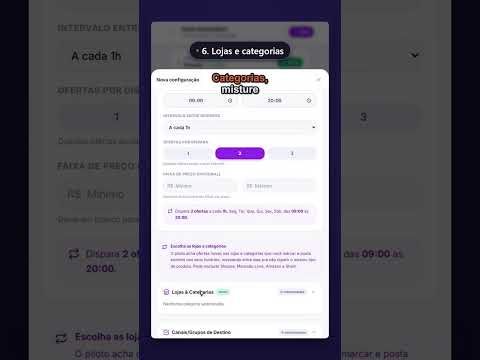
Na função de espelhamento, selecione um grupo de origem do WhatsApp e um ou mais grupos de destino já cadastrados. Depois, configure os horários de início e término, os dias da semana, as plataformas aceitas e o intervalo entre mensagens. O vídeo mostra opções de intervalo e também a possibilidade de criar mais de uma faixa de funcionamento durante o dia.
Nas configurações avançadas, é possível definir substituições. O exemplo apresentado troca um nome de usuário ou link original por outro texto informado pelo dono do grupo. Também há um campo para o link da página de cupons. Depois de salvar, a configuração pode ser editada, pausada ou removida.
Agendamento em massa
O modo manual permite escolher os grupos e o horário e inserir até cinco links. A ferramenta gera os textos e agenda as ofertas. O vídeo também mostra o agendamento por planilha CSV para a Shopee, disponível conforme o plano: o arquivo é obtido na Central de Afiliados, na área de ofertas de produtos, e depois enviado ao painel com a quantidade de ofertas e o intervalo desejado.
Fila de envio e busca de ofertas
Na fila, você adiciona produtos e organiza o que será programado. Na busca de ofertas, escolha entre as plataformas mostradas no painel — Shopee, Amazon, Magalu, Mercado Livre ou Shein — e selecione uma categoria. Ao atualizar, a ferramenta apresenta novas ofertas da plataforma. Para que sejam geradas com seu link, a credencial correspondente precisa estar vinculada.
Em cada oferta encontrada, você pode conferir o template, verificar o link, personalizar as informações, criar um story, enviar no momento ou agendar. O painel sinaliza quando uma credencial não está cadastrada, ajudando a identificar se o link não foi convertido.
Mensagens personalizadas e controle dos agendamentos
A área de mensagens permite escrever um comunicado, anexar uma imagem, escolher prioridade, grupo, data e horário. Isso serve, por exemplo, para programar uma saudação antes das ofertas. Na guia de agendamentos, acompanhe itens pendentes, enviados ou com erro. A visualização pode ser feita em lista, grade ou calendário, com filtros por origem do agendamento.
Vitrine e stories para ampliar a divulgação
A vitrine funciona como um catálogo. No gerenciamento, você pode importar os últimos envios e editar nome, final da URL, cor, descrição e links de redes sociais. A foto do perfil e os cupons são gerenciados pelo comando /site no Telegram, conforme demonstrado.
Para stories, escolha um dos modelos disponíveis, dê um nome ao template, personalize cores e gere uma prévia. Depois de salvar, abra uma oferta e selecione a opção de story. A imagem é gerada com os dados do produto. O link clicável deve ser adicionado pela própria ferramenta de link do Instagram, TikTok ou status do WhatsApp, em vez de ficar apenas escrito sobre a imagem.
Cuidados antes de colocar tudo no automático
- Confirme se o WhatsApp está conectado e se o grupo correto foi selecionado.
- No Telegram, mantenha o bot de envio como administrador.
- Revise preços, cupons, links e a prévia antes de agendar.
- Vincule credenciais apenas quando precisar converter links ou usar recursos relacionados.
- Acompanhe a guia de agendamentos para localizar envios concluídos ou com erro.
Perguntas frequentes sobre automação para afiliados
Automação para afiliados funciona no WhatsApp e Telegram?
Sim. O tutorial mostra o cadastro de grupos nas duas plataformas. No WhatsApp, é necessário conectar o número. No Telegram, o bot de envio deve ser adicionado ao grupo e promovido a administrador.
Preciso cadastrar credenciais para usar a ferramenta?
Não para todas as funções. O vídeo informa que templates e agendamentos podem ser usados sem credenciais. Elas são necessárias para buscar ofertas com o seu link convertido ou utilizar o espelhamento com conversão.
Posso programar várias ofertas de uma vez?
Sim. O agendamento em massa manual aceita até cinco links no fluxo demonstrado. Há também a opção por planilha CSV da Shopee, disponível conforme o plano contratado.
Como saber se uma oferta foi enviada?
Abra a guia de agendamentos. Ela separa o que está pendente, o que já foi enviado e o que apresentou erro, além de permitir filtros e visualização por lista, grade ou calendário.
A automação converte qualquer link em link de afiliado?
A conversão automática depende da credencial ativa da loja correspondente. O painel também pode avisar quando não existe uma credencial cadastrada, permitindo verificar se o link foi ou não convertido.
Comece sua automação para afiliados
Comece pelo básico: ative a conta, conecte o canal de envio, cadastre um grupo e gere uma oferta de teste. Depois de conferir o resultado, avance para os agendamentos, a busca de ofertas e as funções de automação que fazem sentido para sua rotina.
Teste o Pai das Ofertas grátis por 6 dias
Perguntas frequentes
Automação para afiliados funciona no WhatsApp e Telegram?
Sim. O tutorial mostra o cadastro de grupos nas duas plataformas. No WhatsApp, é necessário conectar o número. No Telegram, o bot de envio deve ser adicionado ao grupo e promovido a administrador.
Preciso cadastrar credenciais para usar a ferramenta?
Não para todas as funções. Templates e agendamentos podem ser usados sem credenciais. Elas são necessárias para buscar ofertas com o seu link convertido ou utilizar o espelhamento com conversão.
Posso programar várias ofertas de uma vez?
Sim. O agendamento em massa manual aceita até cinco links no fluxo demonstrado. Há também a opção por planilha CSV da Shopee, disponível conforme o plano contratado.
Como saber se uma oferta foi enviada?
Abra a guia de agendamentos. Ela separa o que está pendente, o que já foi enviado e o que apresentou erro, além de permitir filtros e visualização por lista, grade ou calendário.
A automação converte qualquer link em link de afiliado?
A conversão automática depende da credencial ativa da loja correspondente. O painel pode avisar quando não existe uma credencial cadastrada, permitindo verificar se o link foi ou não convertido.
Gostou? Compartilhe com outros afiliados!
Automatize suas ofertas agora
Teste o Pai das Ofertas gratuitamente por 6 dias e veja quantas mais ofertas você consegue postar por dia.
Começar grátis no TelegramArtigos relacionados
Envio Automático, Fila de Envio, Agendar em Massa e Agendados: Como Automatizar 24h por Dia
Entenda a diferença entre Envio Automático, Fila de Envio e Agendar em Massa (inclusive por planilha CSV) para manter seus grupos ativos o dia inteiro sem esforço manual.

Espelhamento de Grupos WhatsApp e Telegram: Como Clonar Ofertas Automaticamente
Entenda como funciona o espelhamento de grupos para afiliados: monitore grupos de referência, troque o link para o seu de afiliado em segundos e publique nos seus grupos com anti-duplicidade.

Grupos de ofertas no automático: guia completo
Grupos de ofertas no automático no WhatsApp e Telegram: configure espelhamento, fila e agendamentos. Teste grátis por 6 dias.